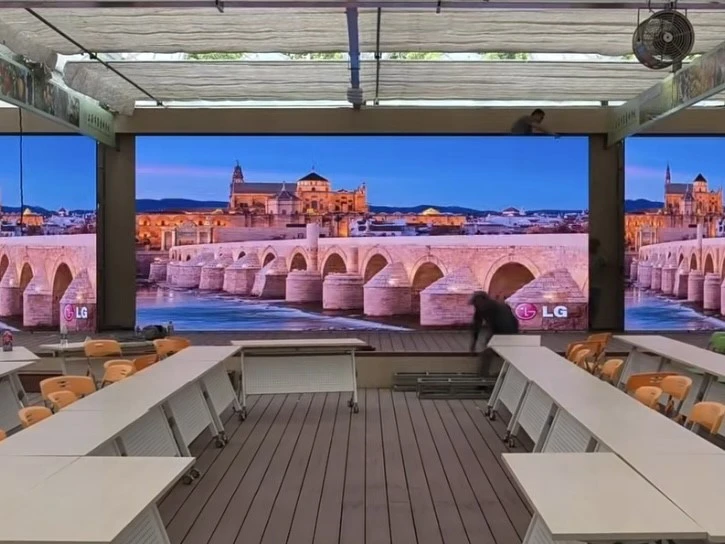
Il-metodu biex jinxtegħel l-iskrin tal-wiri kbir fil-kamra tal-konferenzi jiddependi mit-tip ta 'tagħmir u l-konfigurazzjoni tal-kamra tal-konferenzi. Dawn li ġejjin huma proċeduri operattivi komuni, iżda jekk jogħġbok irreferi għat-tagħmir attwali għal struzzjonijiet speċifiċi:
I. Operazzjoni Ikklassifikata skond it-Tip ta' Tagħmir
1. Skrins Spliced Professjonali / Skrins Kbar LED
• L-ewwel, ixgħel il-kontrollur/matriċi: Dan normalment jinsab fil-kabinett ta' vultaġġ baxx-tal-kamra tal-konferenzi. Sib is-swiċċ tal-enerġija għall-iskrin imqabbad korrispondenti (xi wħud jeħtieġu li tagħfas u jżommu għal 3-5 sekondi) u kkonferma li d-dawl indikatur huwa mixgħul.
• Imbagħad, ibda l-unità tal-wiri: Jekk huwa skrin wieħed, agħfas il-buttuna tal-qawwa fuq il-bezel tal-iskrin; jekk huwa splice multi-iskrin, trid tikklikkja l-buttuna "Power On" fuq il-kompjuter billi tuża s-softwer li jakkumpanja (bħal NovaStar, Linsn).
2. Smart Conference Tablets (bħal MAXHUB, Huawei IdeaHub)
• Ħafif tmiss il-buttuna tal-qawwa fil-qiegħ/ġenb tal-iskrin (ġeneralment ċirku jew ikona tal-qawwa), jew agħfas il-buttuna "Power" fuq il-kontroll remot.
• Xi mudelli jappoġġjaw l-attivazzjoni tal-vuċi (eż., "Hello, XX, ixgħel"), li jeħtieġ li tkun attivata fis-settings minn qabel.
II. Kontrolli u Konnessjonijiet Awżiljarji
1. Ikkonferma l-bdil tas-sors tas-sinjal:
• Agħfas il-buttuna "Sors tas-Sinjal" fuq il-kontroll remot u agħżel l-apparat konness (eż., HDMI1 jikkorrispondi għal laptop, DP jikkorrispondi għal matriċi tal-vidjo).
• Jekk tuża kompjuter għall-mirror tal-iskrin, għandek bżonn tikkonnettja permezz tal-kejbil HDMI/DP l-ewwel, imbagħad agħfas "Windows + P" jew "Mac + Kmand + F1" biex taqleb il-mod tal-wiri.
2. Issolvi problemi komuni:
• Jekk ma jkunx hemm stampa, iċċekkja jekk l-iżbokk tad-dawl huwiex imħaddem, jekk il-kejbil tas-sinjal huwiex maħlul, jew ipprova jerġa 'jibda l-kontrollur.
III. Xenarji Speċjali
1. Xi kmamar tal-konferenzi korporattivi jeħtieġu kontroll unifikat permezz ta 'sistema ta' kontroll ċentrali (bħal Crestron): Sib il-modulu "Display Screen" fuq il-ħajt-touch panel immuntat u kklikkja l-buttuna "Power On".
2. Għall-kontroll mill-bogħod, għandek bżonn tidħol fil-pjattaforma tal-ġestjoni tal-intrapriża (bħal l-backend tal-ġestjoni tal-Huawei Cloud Meeting), agħżel it-tagħmir korrispondenti tal-kamra tal-konferenzi, u kklikkja "Power On".